Kamis, 08 Agustus 2019


Tahap Pelaksanaan


1. Pertama kita download EHCP dengan mengetikkan perintah berikut :
wget -O ehcp.tgz www.ehcp.net/ehcp_latest.tgz


2. Kemudian kita extract dengan perintah :

tar -zxvf ehcp.tgz

kemudian masuk kedalam file directorynya dengan perintah :
cd ehcp


3. Kemudian install ehcpnya dengan perintah :

./install.sh
maka akan tampil seperti gabar dibawah


4. Dan ikuti langkah setiap perintahnya, terdapat 3 langkah.


5. Setelah selesai coba buka di web browser dengan mengetikkan ip address server, pasti akan muncul laman pemberitahuan berhasil.


6. Kemudian kita klik pada tulisan :

"click here for the control panel on your server!"


7. Pastikan kita akan dibawa ke halaman login, kita login dengan

username : admin
password : sesuai yang kita buat saat installasi ehcp


8. Maka tampilan awalan dashboard EHCP


9. Kita bisa membuat cms, membuat e-mail, membuat Hosting sesuai dengan keinginan kita.

Menguji hasil konfigurasi Control Panel Hosting

Kontrol panel hosting adalah antarmuka berbasis web yang disediakan oleh layanan web hosting yang memungkinkan pengguna untuk mengelola server dan layanan host.

PRAKTIKUM : INSTALASI AJENTI

Merujuk pada manual/dokumen instalasi Ajenti , instalasi dapat dilakukan secara otomatis atau manual.
Dalam hal ini instalasi dilakukan secara otomatis dengan perintah:


Instalasi akan dilakukan secara otomatis, dan jika berhasil, akan muncul informasi seperti berikut:


Selanjutnya, restart layanan Ajenti


Cek hasilnya di web:


Alternatif aplikasi bisa menggunakan EHCP , Webmin atau control panel hosting lainnya

Contoh menggunakan Webmin:


Kesimpulan

cPanel merupakan panel kontrol yang mempunyai banyak fitur yang sangat membantu pengguna dalam hal pengelolaan web hosting. Tidak hanya sebatas pengelolaan website saja,  pengguna juga memiliki keleluasaan dalam mengelola email yang masuk ke domain mereka.

Dibandingkan dengan teks perintah yang cukup sulit untuk dipahami, cPanel memberikan solusi praktis yang bisa langsung dipelajari dengan mudah. Anda juga dapat mencoba untuk melihat fitut-fitur yang ada pada cPanel melalui halaman demo cPanel. Niagahoster bisa menjadi pilihan tepat untuk cPanel hosting Anda. 

Rabu, 07 Agustus 2019

Apa itu cPanel?

cPanel adalah kontrol panel dimana Anda dapat mengatur seluruh elemen dari account hosting Anda.
Apabila Anda sudah membaca panduan web hosting yang telah saya tulis sebelumnya, Anda pasti ingat bahwa pada dasarnya web hosting sama seperti komputer.

Maksud saya, akan sangat mudah dipahami apabila Anda menyadari bahwa web hosting sama seperti komputer, yang sama-sama memilki kontrol panel dengan fungsi yang sama, yaitu untuk memudahkan Anda mengatur seluruh elemen pada komputer/hosting Anda.
Mengapa Menggunakan cPanel?

Sebenarnya, ada banyak macam kontrol panel pada hosting, seperti Vdeck, Plesk, sPanel,
DirectAdmin,dsb.

Namun yang paling populer dan paling banyak digunakan didunia adalah cPanel.

Karena cPanel dibuat khusus dengan tampilan yang sederhana dan karena terus diupdate secara reguler, terus ada perbaikan baik dari segi kemudahan maupun keamanannya, sebagian besar perusahaan web hosting menggunakan cPanel untuk membantu pelanggan mengelola situs website mereka.

Apa yang Bisa Saya Lakukan Dengan cPanel?

Banyak! Melalui cPanel Anda dapat mengela fasilitas web hosting, seperti....

Membuat dan mengelola email account untuk website Anda

  • Menginstal WordPress (Atau CMS lain seperti Joomla, Prestashop, dsb)
  • Backup file website
  • Mengupload file
  • Mengecek pemakaian bandwidth dan disk space


Dan masih banyak lagi, - seperti menginstal aplikasi tertentu, mengecek statistik website,dan merubah pengaturan security website.

CPANEL HOSTING DAN KONFIGURASI EHCP

Sebelum masuk pada pengertian Cpanel, disini akan membahas mengenai diagram diatas,Pelanggan/Web designer faham cara membuat website dengan program pembuat website, semisal Adobe Dreamweaver, MS Frontpage, dll, sehingga menghasilkan file-file design berekstensi html, css, js, atau php. Dalam aplikasi yang kompleks, juga menghasilkan file ekstensi sql hasil dari pengolahan database MySQL. Di era web 2.0, pengguna sudah menggunakan program aplikasi pendukung website, misal AppServ, Xampp, Wamp, dll dimana software server, MySQL, PHP sudah termasuk didalamnya. Ketika sudah selesai buat website di lingkungan offline, web designer harus membeli domain name dan paket web hosting agar nantinya website bisa online di internet. BOC menyediakan domain name ekstensi internasional (com, net, org, dll) dan ekstensi Indonesia (co.idsch.id, dll). Sedangkan lokasi datacenter web hosting bisa memilih gunakan yang di Indonesia, Singapore atau USA. BOC akan mengirimkan informasi aktivasi web hosting ke email si web designer.
Jadi Cpanel adalah kontrol panel terproteksi. Untuk masuk perlu username dan password. Informasi alamat akses Cpanel dan login ada dalam email aktivasi hosting. Cpanel sendiri ditampilkan dalam format web base, artinya bisa diakses melalui browser internet, semisal Internet Explorer, Firefox, Safari, dll. Fungsi Cpanel adalah sebagai jembatan perintah-perintah teknis ke program-program pendukung website yang berada di web server. Program pendukung website misalnya database MySQL, Apache/LiteSpeed, PHP, dll. Karena fungsinya sebagai jembatan, maka web designer bisa mengelola kebutuhan website. Beberapa diataranya adalah :
– Membuat/hapus alamat email
– Menciptakan email forwarder
– Membuat/hapus nama/user database MySQL
– Upload file-file website dan database
– Atur konfigurasi PHP
– Melihat statistik pengunjung website
– Konfigurasi keamanan (security) folder/website
– Pengaturan sub domain/parkir domain dan tambahan domain (addon domain)
– Install instan script website, misal wordpress, joomla.
Tampilan Cpanel seperti gambar dibawah ini.
Kemudian web server ? adalah komputer yang 24jam online berfungsi menyebarkan website ke dunia internet. Dalam web server terinstall program-program pendukung website semisal Operating system Linux, database MySQL, program server Apache/LiteSpeed, konfigurasi PHP, dll. Mirip degan komputer yang digunakan oleh masyarakat yang ada program Windows, Microsoft Word, Windows Media Player, Adobe Photoshop, dll. Namun komputer web server lebih dikhususkan untuk kebutuhan penyediaan program-program website saja.
Kesimpulannya: Cpanel adalah aplikasi berbasis website yang berfungsi sebagai kontrol panel program-program pendukung website yang tertanam dalam komputer web server. Cpanel sendiri sejatinya sebuah merk kontrol panel yang populer di Indonesia dan mayoritas digunakan oleh perusahaan penyedia web hosting di seluruh dunia. Ada juga kontrol panel website merk lain misal Plesk, Webmin, Direct Admin, dll.
Konfigurasi EHCP
EHCP adalah merupakan sebuah hosting panel, Hosting panel sendiri merupakan antarmuka berbasis web yang disediakan oleh perusahaan hosting yang memungkinkan client untuk mengelola berbagai layanan mereka host di satu tempat.
Alat dan Bahan
File EHCP
Koneksi internet
Laptop/PC
Server
Tahap Pelaksanaan
Pertama pastikan alat dan bahan sudah siap
Selanjutnya kita download EHCP dengan ketikan perintah
Lalu copy file hasil downloadtan  ke direktori /var/www/html ketikan perintah
#cp ehcp.tgz /var/www/html

Lalu kita extract ketikan perintah
#tar -zxvf ehcp.tgz
kemudian masuk kedalam file directorynya dengan mengetikan perintah
#cd ehcp
Langkah selanjutnya install ehcpnya dengan  ketikan perintah
#./install.sh

Setelah selesai coba buka di web browser dengan mengetikkan ip address server, seperti di bawah ini
Langkah selanjutnya kita klik pada tulisan
“click here for the control panel on your server!”
Pastikan kita akan dibawa ke halaman login, kita login dengan
Username : admin
Password : sesuai yang kita buat
Maka tampilan awalan dashboard EHCP

Pengertian


EHCP??. Mungkin masih asing bagi kalian para pembaca, dann mungkin baru mengetahuinya. Penulis pun baru-baru ini mengetahuinya. Penulis kira, dulu jika ingin membuat website tinggal hanya daftar pada situs resminya. Ternyata harus menyewa hosting. Dan penulis mengetahui salah satu aplikasi hosting, yaitu EHCP.  EHCP (Easy Hosting Control Panel) adalah hosting panel yang di peruntungkan bagi pembuatan website maupun domain dan juga berbasis antarmuka web.

Latar Belakang

Semakin ketatnya persaingan khususnya dalam dunia bisnis, membuat para pengusaha mencari akal bagaimana dagangan atau usahanya laku terjual, salah satu caranya adalah dengan membuat website. Perlu anda ketahui, bahwa website itu terbuat dari penyewaan hosting dan domain dari salah satu pihak. Di hosting sendiri menyimpan data - data pelanggan yang berlangganan hosting mereka, contoh salah satu aplikasi hosting adalah EHCP. EHCP adalah kepanjangan dari Easy Hosting Control Panel artinya kita dapat membuat website serta domain dengan mudah. Di dalam EHCP terdapat beberapa fitur default, antara lain :
  • Web server (apache2)
  • Database server (seperti phpMyadmin, MySQL, dan lainnya)
  • Web mail
  • FTP server dan masih banyak lagi

Maksud dan Tujuan

Untuk penyedia layanan hosting kepada clientnya, misalnya ada seorang atau perusahaan yang ingin membuat website pasti mereka perlu hosting untuk menyimpan data - datanya.

Waktu Pelaksanaan

Membutuhkan waktu sekitar 15 menit

Alat dan Bahan

  • Server yang akan di jadikan hosting
  • Koneksi internet
  • Laptop untuk me-remote
  • File EHCP

Langkah - Langkah

  • Pertama, download file ehcp-nya, kunjungi situs resminya.
  • Pindahkan file tersebut ke server anda. Kemudian di ekstrak, bila ber-format tar (gunakan tar xzvf) sedangkan zip (gunakan unzip).
  • Setelah di ekstrak pindah ke direktorinya, ketikkan cd ehcp serta install aplikasinya ./install. Maka akan muncul tampilan seperti dibawah.
  • Ikuti langkah - langkahnya dengan teliti.

  • Isikan password MariaDB anda > tekan TAB > Enter.

  • Setelah langkah - langkah di atas selesai, maka otomatis akan menginstall paket-paket yang di perlukan, tunggu prosesnya mungkin agak lama.

  • Pilih bahasa yang di inginkan, biasanya default english. Enter saja.

  • Kemudian terdapat pertanyaan apakah anda ingin menginstall beberapa aplikasi, pilih yes saja. Tunggu hingga proses selesai.

  • Setelah selesai, kemudian cek pada browser anda. Ketikkan ip address server. Maka akan muncul tampilan seperti dibawah. Masukan username dan password sesuai dengan saat proses install tadi.


Kesimpulan

Karna penulis menggunakan IP Local, maka saat login akan muncul pesan bahwa penulis tidak menggunakan IP Public.

Sekian dan terima kasih, semoga bermanfaat. Selamat mencoba dan semoga berhasil.
Pengertian Control Panel Hosting

Control panel hosting memegang peranan penting dalam pengelolaan web. Bagi webmaster, mungkin setiap hari mengakses control panel ini, baik untuk mengelola website milik klien, Pengertian Control Panel Hosting adalah sebuah aplikasi  yang dapat dijalankan melalui browser, yang berfungsi untuk mengatur hosting, seperti membuat atau mengelola database, menginstal website, membuat email, membuat sub domain atau add on domain, dan banyak fungsi lainnya.

Control panel hosting adalah antarmuka berbasis web yang disediakan oleh layanan web hosting yang memungkinkan pengguna untuk mengelola server dan layanan host mereka.

Jenis-Jenis Control Panel Hosting

Pengertian Control Panel Hosting

Control panel hosting yang tersedia saat ini sangat beragam, diantaranya ialah:
  • cPanel
  • Plesk
  • Ensim
  • Direct Admin
  • SPanel
  • GPLHost
  • VHCS.
  • Virtualmin / Webmin
Control hosting yang paling banyak digunakan di Indonesia ialah cPanel dan Plesk. Dan diantara berbagai macam controp panel tersebut ada yang gratis dan ada juga yang berbayar.
Jika kita membeli web hosting, biasanya control panel tersebut sudah disediakan oleh penyedia web hosting, kecuali paket hosting yang tidak dimanage yang biasa kita temukan di penyedia hosting luar, seperti unmanage VPS.
Tak hanya pengelola hosting, jika kita membeli paket hosting reseller, juga ada yang namanya WHM yang fungshinya untuk membuat paket-paket space dan bandwith yang disewakan kepada user lain atau kepada klien. WHM ini memiliki otoritas lebih tinggi dibandingkan dengan control panel yang digunakan oleh user atau pemilik website.

Modul-Modul Control Panel Hosting:

Biasanya control panel hosting berisi modul-modul antara lain:
  • Web server (misalnya Listpeed, Apache, Nginx, IIS)
  • DNS Server
  • Mail server dan spam filter
  • FTP server
  • Database
  • File manager
  • System monitor
  • Web log analysis software
  • Firewall

Tips memilih control panel hosting

Yang perlu dipertimbangkan sebelum memilih control panel hosting yang akan digunakan:
  • Antarmuka pengguna yang mudah dikelola. Control panel harus menyediakan antarmuka pengguna yang mudah dikelola sehingga pengguna dapat mengelola semua aspek dari hosting mereka dengan mudah.
  • Platform bebas.Sebagian besar contol panel tersedia secara online yang dibuat untuk server berbasis Linux. Jika situs web yang Anda buat dikodekan di asp.net yang berfungsi baik dengan sistem Windows, maka Anda harus memilih control panel yang berfungsi di server Windows.
  • Memiliki dukungan dan Forum. Jika panel kontrol dipasang di server, pengelolaan layanan dilakukan oleh control panel itu sendiri dan sangat penting untuk mendapatkan support jika ada masalah.
  • Fitur dan dukungan Perangkat Lunak.  Penting bahwa control panel mendukung semua perangkat lunak atau fitur yang diperlukan yang harus diinstal di server.
  • Efektivitas biaya. Jika Anda tidak mampu membayar untuk mendapatkan contol panel, maka Anda bisa memilih control panel gratis. Pilihan yang paling populer ialah Virtualmin / Webmin. Namun jika Anda ingin mendapatkan control panel berbayar yang sesuai dengan kebutuhan Anda dan menawarkan dukungan teknis yang bagus jika membutuhkan bantuan, maka pilihan terbaik ialah cPanel, Plesk, dan DirectAdmin.
  • Pembaruan Stabilitas dan Keamanan. Stabilitas dan keamanan server merupakan faktor yang sangat penting yang akan mempengaruhi bisnis Anda jika tidak dikelola dengan benar. Sangat penting menggunakan server dan control panel yang stabil dan tidak menyebabkan downtime yang tidak perlu bagi pengguna.
Demikianlah Pengertian Control Panel Hosting, jenis-jenis, modul-modul dan tips memilih control panel hosting, semoga bermanfaat.

Jumat, 02 Agustus 2019

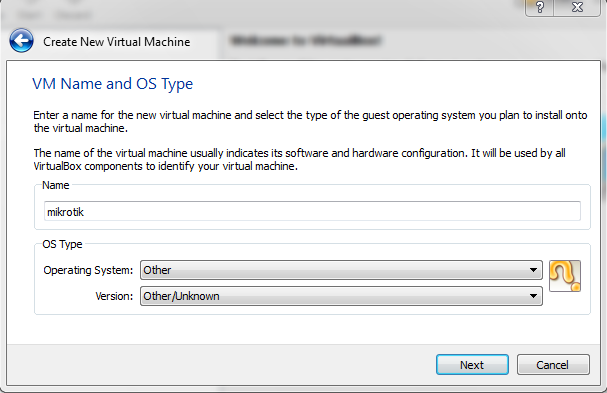
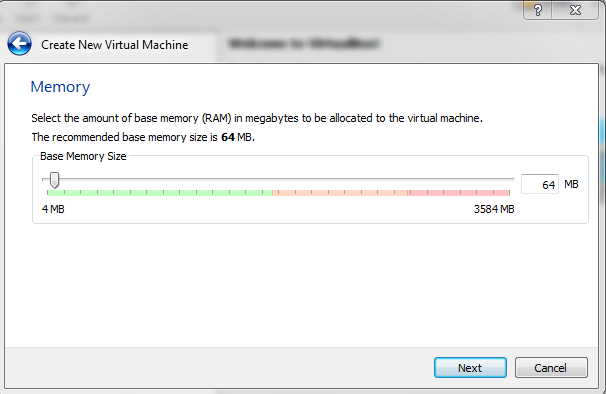
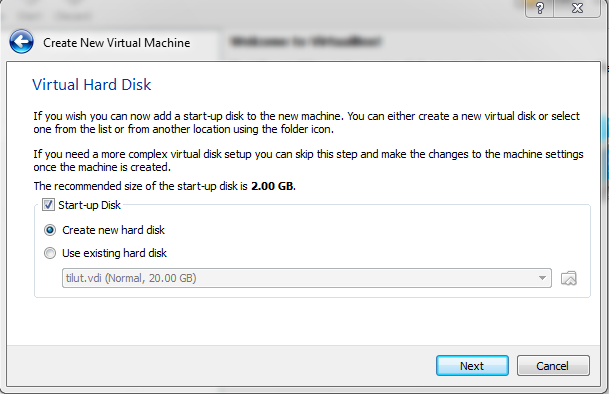
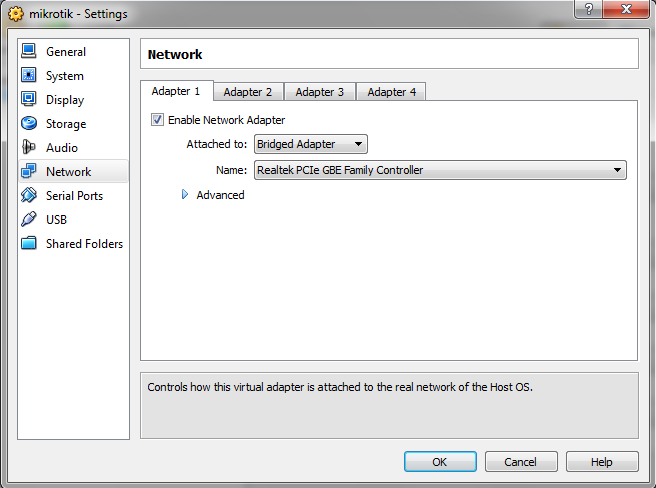
Cara Setting Mikrotik di Virtual Box

1. Pertama, tentukan nama OS dan Version yang kita inginkan . Bisa linux maupun yang lainnya, tapi disini saya memilih untuk Other dua-duanya.
1
2. Tentukan memori yang ingin kita gunakan. Disini saya pilih Default saja ya, bisa juga pilih 1024 atau 512. Itu sih semua tergantung anda.
2
3. Pilih Create New Harddisk untuk membuat baru, tapi jika sudah ada file VDInya jangan pilihCreate lagi tapi pilih Use ok ?
3
4. Setelah sudah selesai , selanjutnya kita setting Networknya. Karena saya ingin memakai 2 ethernet, maka disini saya di eth1 menggunakan bridge adapter. Kenapa tidak NAT ? karena kita ingin membuat IP sendiri sesuai kemauan kita di Virtual Box nantinya. lalu tekan advance. ubah deny menjadi allow all.
4
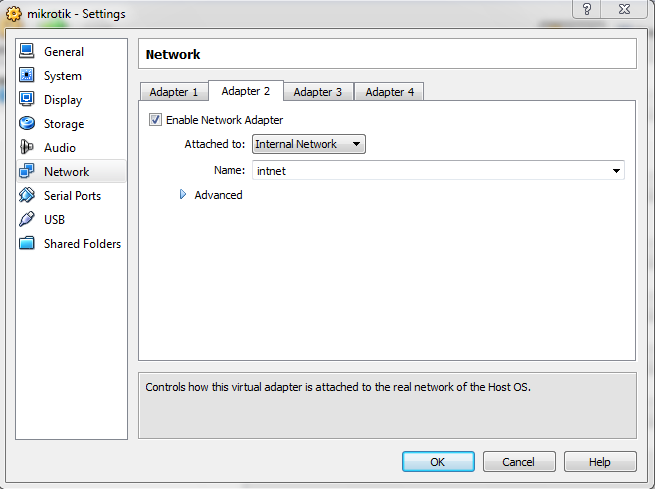
5. Nah ini nih, di Ethernet 2 kita setting sebagai Internal Network. Kenapa Internal Network? karena agar IP yang kita gunakan nanti tidak mudah konflik dengan komputer lain yang berada dalam satu jaringan dengan kita. lalu tekan advance. ubah deny menjadi allow all.
5
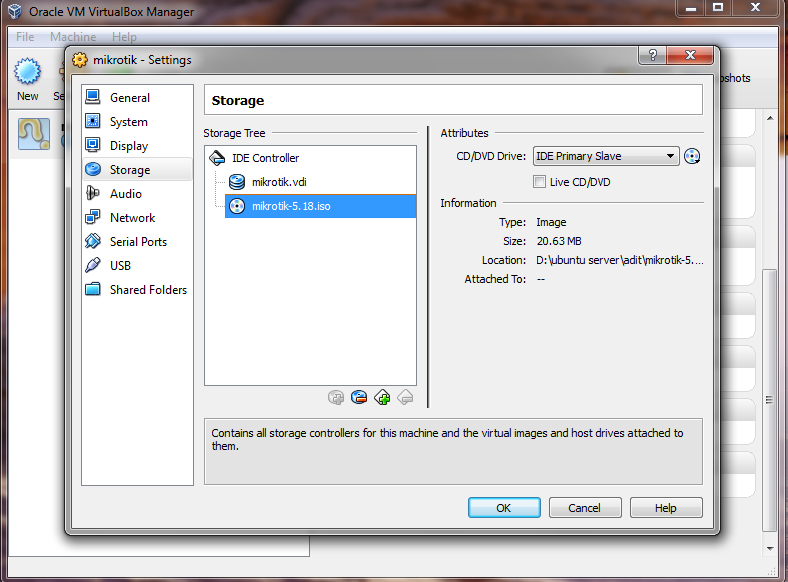
6. Jika sudah, sekarang di Storage kita setting untuk menambahkan ISO dengan memilih Gambar “CD” di paling kanan atas” . Setelah itu, pilih dimana tempat kita menaruh ISO dari Mikrotik tersebut. Jika sudah maka akan seperti daerah yang berwarna biru.
6
7. Setelah itu pilih Start untuk memulai Tujuan utama kita , apa itu? kepo ya? mau tau ya? haha.. yaitu Setting Dasar Mikrotik
7
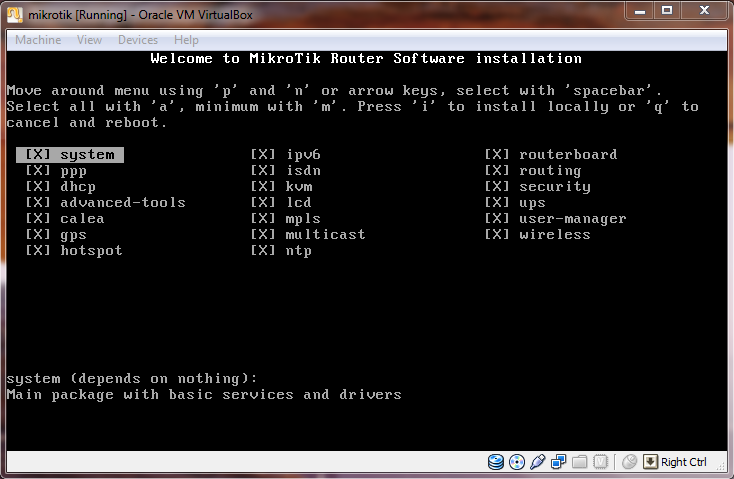
8. Berikutnya, tekan tombol huruf “a”  di keyboard untuk memilih semua aplikasi yang kita ingin gunakan.
8
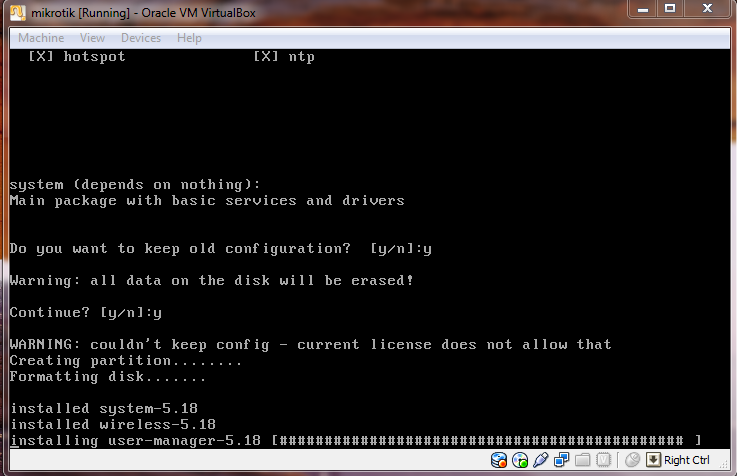
9. Lalu tekan huruf “i” untuk memulai konfigurasi. Akan muncul tampilan seperti ini.
10
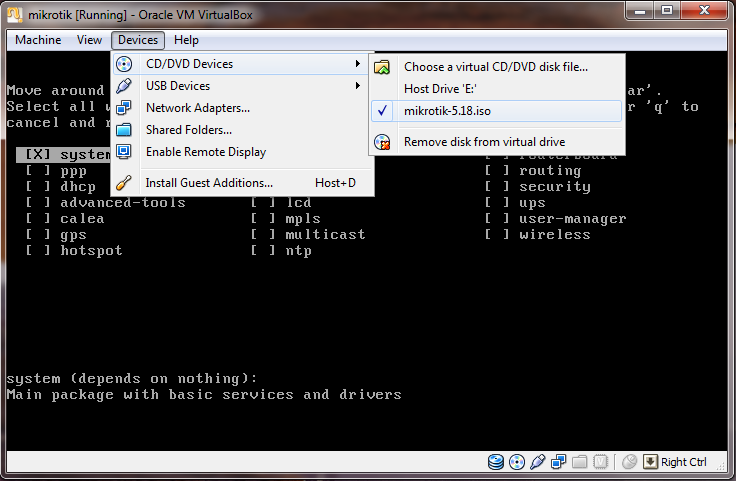
10. Kemudian Pilih Devices setelah itu hilangka tanda centang pada ISO Mikrotik yang tadi kita tambahkan.
12
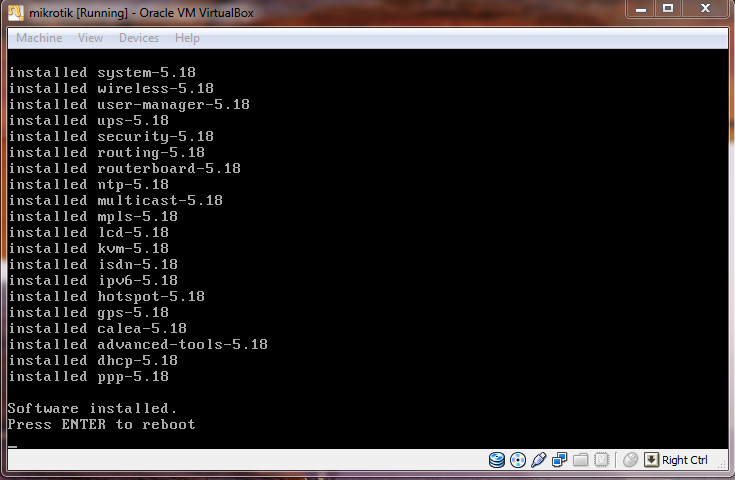
11. Jika sudah, tekan enter untuk me-reboot . Software udah terinstall ? udah kok tenang :)
11
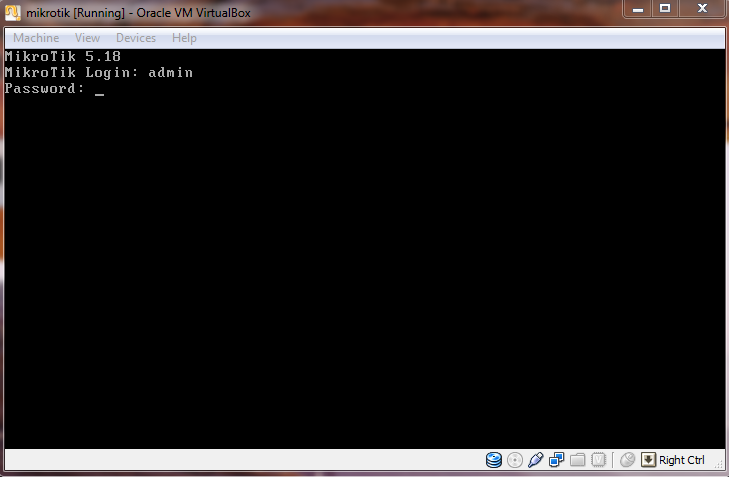
12. Berikutnya akan muncul tampilan login seperti gambar berikut, Username = Admin dan Password = (kosong) . Udah deh :)
13

13. Nah, mulai disini kita konfigurasi Dasar Mikrotiknya, ketikkan perintah dibawah ini untuk menambahkan IP Address yang kita inginkan. Disini saya menambahkan IP untuk ethernet 1 dan ether2. ether 1 dengan kepala 0, dan ether 2 dengan kepala 2, ip nya terserah.
14. Selanjutnya, untuk melihat apakah IP yang kita setting sudah ada atau belum yaitu dengan mengetikkan perintah ip address print

15. Setelah IP address, lalu saya akan coba menambahkan IP gateway yaitu denga perintah sebagai berikut. gunakan kepala 0, ip nya terserah.


16. Selanjutnya setting IP DNS dengan perintah sebagai berikut. ip Server nya  itu mengikuti defaultnya dari jaringan yang terhubung.


17. ketikan seperti digambar agar bisa ping ke dns dan google


18. Terakhir, kita lakukan NAT MASQUERADE untuk menjembatani anatar IP eth1 dengan IP eth2 dengan perintah sebagai berikut. Fungsinya apa? agar eth1 dengan eth2 yang berbeda kelas IP itu dapat berkomunikasi satu sama lain.

19

19.lalu coba ping ke 8.8.8.8 atau ke www.google.com,jika berhasil maka artinya internet anda sudah terhubung

Add caption