Kamis, 24 Oktober 2019

Memperbaiki konfigurasi manajemen bandwidth

Mikrotik routerOS adalah sistem operasi dan perangkat lunak yang dapat digunakan untuk menjadikan komputer biasa menjadi router network yang handal,mencakup berbagai fitur yang dibuat untuk ip network dan jaringan wireless.

FITUR-FITUR MIKROTIK
1. Address List : Pengelompokan IP Address berdasarkan nama
2. Asynchronous : Mendukung serial PPP dial-in / dial-out, dengan otentikasi CHAP,PAP, MSCHAPv1 dan MSCHAPv2, Radius, dial on demand, modem pool hingga 128 ports.
3. Bonding : Mendukung dalam pengkombinasian beberapa antarmuka ethernet ke dalam 1 pipa pada koneksi cepat.
4. Bridge : Mendukung fungsi bridge spinning tree, multiple bridge interface, bridging firewalling.
5. Data Rate Management : QoS berbasis HTB dengan penggunaan burst, PCQ, RED, SFQ, FIFO queue, CIR, MIR, limit antar peer to peer.
6. DHCP : Mendukung DHCP tiap antarmuka; DHCP Relay; DHCP Client, multiple network DHCP; static and dynamic DHCP leases.
7. Firewall dan NAT : Mendukung pemfilteran koneksi peer to peer, source NAT dan destination NAT. Mampu memfilter berdasarkan MAC, IP address, range port, protokol IP, pemilihan opsi protokol seperti ICMP, TCP Flags dan MSS.
8. Hotspot : Hotspot gateway dengan otentikasi RADIUS. Mendukung limit data rate, SSL ,HTTPS.
9. IPSec : Protokol AH dan ESP untuk IPSec; MODP Diffie-Hellmann groups 1, 2, 5; MD5 dan algoritma SHA1 hashing; algoritma enkirpsi menggunakan DES, 3DES, AES-128, AES-192, AES-256; Perfect Forwarding Secresy (PFS) MODP groups 1, 2,5.
10. ISDN : mendukung ISDN dial-in/dial-out. Dengan otentikasi PAP, CHAP, MSCHAPv1 dan MSCHAPv2, Radius. Mendukung 128K bundle, Cisco HDLC, x751, x75ui, x75bui line protokol.
11. M3P : MikroTik Protokol Paket Packer untuk wireless links dan ethernet.
12. MNDP : MikroTik Discovery Neighbour Protokol, juga mendukung Cisco Discovery Protokol (CDP).
13. Monitoring / Accounting : Laporan Traffic IP, log, statistik graph yang dapat diakses melalui HTTP.
14. NTP : Network Time Protokol untuk server dan clients; sinkronisasi menggunakan system GPS.
15. Poin to Point Tunneling Protocol : PPTP, PPPoE dan L2TP Access Consentrator; protokol otentikasi menggunakan PAP, CHAP, MSCHAPv1, MSCHAPv2; otentikasi dan laporan Radius; enkripsi MPPE; kompresi untuk PPoE; limit data rate.
16. Proxy : Cache untuk FTP dan HTTP proxy server, HTTPS proxy; transparent proxy untuk DNS dan HTTP; mendukung protokol SOCKS; mendukung parent proxy; static DNS.
17. Routing : Routing statik dan dinamik; RIP v1/v2, OSPF v2, BGP v4.
18. SDSL : Mendukung Single Line DSL; mode pemutusan jalur koneksi dan jaringan.
19. Simple Tunnel : Tunnel IPIP dan EoIP (Ethernet over IP).
20. SNMP : Simple Network Monitoring Protocol mode akses read-only.
21. Synchronous : V.35, V.24, E1/T1, X21, DS3 (T3) media ttypes; sync-PPP, Cisco HDLC; Frame Relay line protokol; ANSI-617d (ANDI atau annex D) dan Q933a (CCITT atau annex A); Frame Relay jenis LMI.
22. Tool : Ping, Traceroute; bandwidth test; ping flood; telnet; SSH; packet sniffer; Dinamik DNS update.
23. UPnP : Mendukung antarmuka Universal Plug and Play.
24. VLAN : Mendukung Virtual LAN IEEE 802.1q untuk jaringan ethernet dan wireless; multiple VLAN; VLAN bridging.
25. VoIP : Mendukung aplikasi voice over IP.
26. VRRP : Mendukung Virtual Router Redudant Protocol.
27. WinBox : Aplikasi mode GUI untuk meremote dan mengkonfigurasi

Selanjutnya saya akan menjelaskan tentang konfigurasi pada Mikrotik RouteOS dengan menggunakan winbox.Setelah itu kita buka winbox dan masukan user name dan passwordnya. Biasanya user name nya adalah "admin" dan passwordnya kosong. Lalu kita search MAC Address RouterOS lalu enter.
Setelah itu kita set interfacenya.
Pada jaringan mikrotik ini, dibagi menjadi 2 interface, yaitu publik dan jaringan private. Jaringan Private terhubung dari router ke masing-masing PC, dimana masing-masing PC menggunakan IP static (192.168.10.0/24).
Setelah itu kita lihat pada halaman interface apakah interface yang kita buat tadi sudah ada atau belum seperti gambar dibawah ini:


setelah itu kita cek pada bagian IP - address list apakah interface yang tadi sudah tampil,kita pastikan pada bagian public terdapat tanda D yakni dynamic yang mana Ip tersebut yang akan terhubung langsung dengan internet diluar,yang mana internet yang bagian luar akan mengenali IP pada bagian public saja, ip dynaimc ini didapatkan dari setting DHCP CLIENT dan hasilnnya seperti kita lihat pada gambar dibawah ini:


kemudian kita perlu mensetting NAT Rule. NAT atau network address translation adalah sesuatu yang bisa membuat single device seperti router untuk berfungsi seperti sebuah agen antara internet (public network) dan sebuah jaringan local(private network).ini artinya ada sebuah IP address yang unik yang diperlukan untuk mempresentasikan keseluruhan grup computer terhadap apapun yang ada diluar jaringan mereka.

Photobucket

NAT yang sering dipakai biasanya adalah tipe masquerading yang merupakan suatu teknik menyembunyikan seluruh ruang alamat IP, dibelakang alamat IP lain. tipe ini biasanya diimplementasikan dalam suatu perangkat routing yang menggunakan stateful table terjemahan dari address yang tersembunyi kealamat IP tunggal dan kemudian readdress yang keluar dari Internet Protocol (IP) tampaknya berasal dari router.

Yang mana konfigurasi nya seperti gambar dibawah ini:


Setelah itu kita pastikan pada halaman firewall sudah tampil masquerading yang kita buat tadi pada bagian NAT.
MANAJEMEN BANDWIDTH
Proses pengaturan (shaping) bagian dari sebuah koneksi jaringan ke arah dunia luar dan memutuskan pemakaian bandwidth yang diperbolehkan berdasarkan aktivitasnya. biasanya digunakan dengan Internet Service Providers (ISP), disini digunakan sebuah tool untuk membatasi atau mengatur pemakaian bandwidth oleh user. Sebuah ISP boleh menggunakan bandwidth shaping untuk membatasi kemampuan seorang user untuk mengambil alih kontrol terlalu besar untuk internet gateway. Bandwidth shaping biasanya juga sering disebut bandwidth management.

Berikut langkah-langkah untuk melakukan shapping bandwidth:

1. Klik menu Queues > Queues Tree, klik tanda (+) merah

Pada tab General, isikan:
Nama : gigih dan tedy (kami mengambil 2 bagian)
Target address : 192.168.10.6 dan 192.168.10.3.
Max limit upload dan download : 64 kbps (Tergantung keingnan anda)
Burst threshold : 128 kbps (tergantung keinginan anda)
Burst time : 2


Setelah konfigurasi di atas selesai, kita dapat menggunakan menu torch untuk mengecek apakah bandwidth yang telah ditentukan berjalan dengan baik. Sekaliguis kita dapatt melihat trafik dari ip yang kita setting tadi. Berikut tampilan dari menu torch.


Dari gambar dapat dilihat bahwa Tx dan Rx Limit yang ditampilkan menunjukkan limit bandwidth yang telah dibuat sebelumnya.disini terdapat 3 icon warna yaitu Icon berwarna hijau menunjukkan bandwidth yang digunakan kurang dari batasan atau limitnya. Jika icon berubah menjadi warna kuning, berarti bandwidth mendekati full dan jika berubah menjadi merah, berarti bandwidth yang telah disediakan telah digunakan seluruhnya.gambar diatas sudah berwarna merah berarti sudah melewati batas maksimum bandwidth.


Max-limit merupakan batas maksimal bandwidth .
Burst-limit merupakan batasan maksimal bandwidth yang dapat dikonsumsi dalam waktu yang singkat yang ditentukan dengan burst-time.

Burst-Thres merupakan pemicu atau trigger atau titik pembalik atau batasan bandwidth riil yang diterima sebagai pembatas burst-limit.

Berarti dari konfigurasi shaping 2 komputer tersebut dapat memperoleh bandwidth penuh selama traffic riilnya belum mencapai 128kbps, jika dia sudah mencapai traffic riilnya maka secara otomatis bandwidth yang dia dapatkan akan berangsur-angsur turun menuju 64 kbps. Skenario seperti ini sering diterapkan di warnet yang lebih mengutamakan klien yang browsing daripada klien yang melakukan download. Dengan menggunakan konfigurasi seperti diatas sering kali klien yang browsing akan merasa cepat karena mereka sering kali mendapatkan 128 kbps sedangkan jika mereka mulai melakukan download data dari internet maka jatah koneksi mereka akan turun menjadi 64 kbps.


Menyimpulkan permasalahan manajemen bandwidth

Jaringan lokal komputer pada perusahaan PT. Anta Citra Arges (ACA) belum menerapkan manajemen bandwidth untuk setiap PC yang terhubung ke jaringan LAN yang tersedia, namun dengan semakin beragamnya aktifitas user, maka kebutuhan akan suatu sistem yang dapat membatasi bandwidth sangat dibutuhkan. Begitu pula seiring dengan berkembangnya jaringan dan layanan network, dibutuhkan suatu metode manajemen bandwidth yang tepat. Implementasi metode manajemen bandwidth ini dilakukan pada kondisi real jaringan komputer PT. Anta Citra Arges dengan mengamati throughput rata-rata yang didapatkan di masing-masing client dan CPU Load pada PC Router MikroTik dengan skenario banyak user mengakses beragam layanan, hal ini akan memperlihatkan berbagai aktifitas user dalam menggunakan internet dan memungkinkan beberapa user akan membutuhkan bandwidth yang cukup besar sehingga user yang benar-benar memerlukan bandwidth untuk aktifitas pentingnya akan menjadi terganggu. Solusi yang dilakukan untuk mengatasi masalah ini adalah melakukan implementasi metode manajemen bandwidth menggunakan MikroTik RouterOS dengan metode simple queue dengan hasil yang didapat adalah dimana TxAvg Rate (transfer rate rata-rata) client 1 sebesar 231.4 kbps dan client 2 sebesar 256.7 kbps, dimana TxAvg rate ini tidak melebihi dari bandwidth maksimal yang telah ditentukan.  

Bandwidth Management untuk Dynamic User

Simple queue bisa dikatakan sebuah solusi paling mudah dalam melakukan bandwidth management, sebagai admin jaringan kita hanya perlu isikan target address dengan ip komputer client kemudian kita tentukan bandwith yang dialokasikan untuk user tersebut. Permasalahan muncul jika ternyata user yang kita handle merupakan user dengan jumlah yang cukup banyak. Belum lagi jika user tersebut sifatnya dynamic. Mereka bisa konek ataupun disconnect  sesuai kemauan mereka. Akan sangat repot jika kita harus membuat simple queue satu per satu. Salah satu fitur mikrotik yang dapat digunakan untuk mengatasi permasalah ini adalah dengan PCQ, 
PCQ merupakan salah satu cara melakukan manajemen bandwidth yang cukup mudah dimana PCQ bekerja dengan sebuah algoritma yang akan membagi bandwidth secara merata ke sejumlah client yang aktif. PCQ ideal diterapkan apabila dalam pengaturan bandwidth kita kesulitan dalam penentuan bandwidth per client. 
Misalnya, sebelumnya kita bisa melakukan bandwidth management dengan system HTB dimana jumlah client sedikit, maka masih mudah bagi admin jaringan dalam menentukan parameter limit-at. Tetapi bagaimana jika bandiwdth 1 Mbps namun ingin dibagi rata ke 200-an client. Jika menggunakan model HTB, akan sulit untuk menentukan limit-at . Dengan kondisi seperti ini, akan lebih mudah jika kita serahkan perhitungan management bandwidth ke router, agar Router yang akan membagi bandwidth secara otomatis ke client.
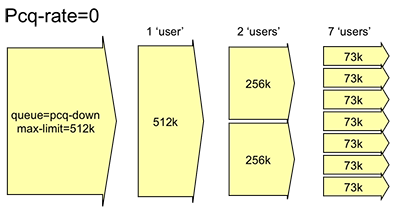
Cara kerja PCQ adalah dengan menambahkan sub-queue, berdasar classifier tertentu. Berikut gambaran cara kerja PCQ dengan parameter PCQ-Rate = 0.
  
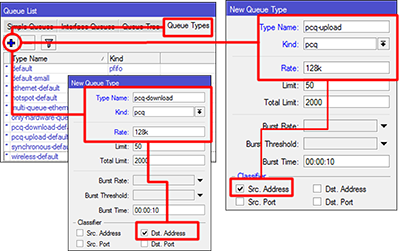
PCQ rate adalah dasar perhitungan Router. Seberapa besar rate-limit yg akan diberikan ke user yg aktif.  Cara setting PCQ sebanarnya cukup mudah. Kita hanya perlu menambahkan Queue Type PCQ, kemudian tentukan nilai classifier dan nilai rate. Untuk management traffic download, centang opsi classifier dst.address. Dan untuk management traffic upload, centang opsi src.address. 
 
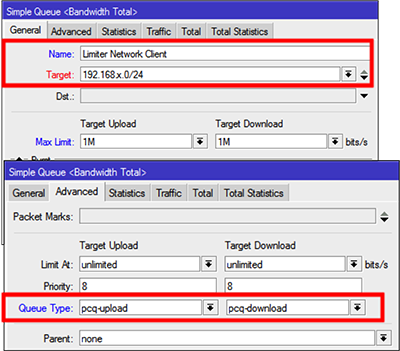
Selanjutnya, implementasikan PCQ yang dibuat sebelumnya. Misal dikombinasikan dengan Simple Queue. 
 
Sayangnya, karena semua urusan pembagian bandwidth sama rata dilakukan Router secara otomatis, kita tidak bisa menerapkan Priority ke user tertentu pada saat menggunakan PCQ. 

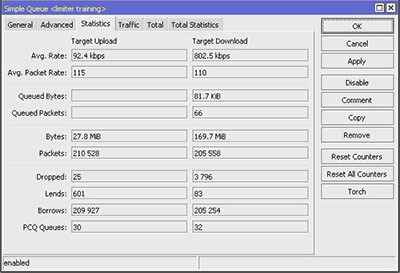
Monitoring PCQ dapat dilihat pada bagian statistic. 
 

Jumat, 18 Oktober 2019

Solusi Bandwidth Management

Bandwidth management dapat dilakukan dengan berbagai cara,  mulai dari squid dengan delay_poolsnya yang cukup efektif untuk membatasi akses melalui http (port 80) dan kemudian penggunaan HTB yang dapat digunakan untuk mengontrol traffic untuk semua port. 

Squid, selain berfungsi untuk bandwidth manajemen memungkinkan penggunanya untuk menghemat bandwidth internet. Squid berfungsi sebagai proxy server, sehingga halaman/file yang sudah diakses oleh pengguna yang menggunakan proxy server yang sama akan disimpan di dalam memory/harddisk. Sehingga ketika pengguna lain ingin mengakses halaman website/file yang sama. Proxy server tinggal memberikan data yang ada di dalam cachenya, sehingga tidak menggunakan koneksi internet lagi. Hal ini menguntungkan kedua belah pihak, karena pengguna akan mendapatkan halaman/file yang diinginkan lebih cepat (karena menggunakan koneksi lokal) dan bandwidth internet secara keseluruhan akan dihemat karena proxy server tidak lagi mengunduh data yang diinginkan pengguna dari internet. 

Permasalahan selanjutnya adalah apabila proxy server dan bandwidth manajemen (HTB)berada dalam satu server yang sama. HTB yang dijalankan dalam satu server dengan proxy akan membatasi semua jenis koneksi yang berasal dari server,  tidak perduli apakah traffic itu berasal dari internet atau berasal dari cache proxy. Konfigurasi seperti ini tidak efisien, karena seharusnya pengguna dapat mengunduh data yang terdapat di cache proxy dengan kecepatan penuh. Tanpa dibatasi oleh HTB. 

Contoh: 

Apabila bandwidth yang tersedia sebesar 512kbps dan dibagi untuk 4 client, masing-masing 128kbps. (Pembatasan dilakukan dengan menggunakan HTB) 

Maka bandwidth maksimum yang didapatkan oleh client (pengguna) adalah 128kbps, ketika koneksi penuh. Tidak perduli apakah data yang diakses itu sudah berada di cache proxy atau tidak. 

Yang kita inginkan adalah apabila data yang ingin diakes sudah berada di cache proxy, maka client tersebut harus dapat mengunduhnya dengan kecepatan LAN biasa (100mbps). 

Latihan soal

1. Apakah yang dimaksud maanajemen bandwidth?

jawab: Teknik manajemen trafik jaringan komputer untuk pengaturan bandwidth sesuai profil yang diinginkan. Manajemen bandwidth digunakan untuk optimasi kinerja trafik jaringan, latency atau mengendalikan penggunaan bandwidth.

2. Apakah yang dibutuhkan pada manajemen bandwidth?

jawab: Membutuhkan marking packet "matcher" pada fitur Mangle ( /ip firewall mangle)

3. Sebutkan dua fitur manajemen bandwidth!

jawab: Simple Queue 
Merupakan metode bandwidth management termudah yang ada di Mikrotik. Menu dan konfigurasi yang dilakukan untuk menerapkan simple queue cukup sederhana dan mudah dipahami.

Queue Tree 
Merupakan fitur bandwidth management di Mikrotik yang sangat fleksibel dan cukup kompleks. Pendefinisian target yang akan dilimit pada Queue Tree tidak dilakukan langsung saat penambahan rule Queue namun dilakukan dengan melakukan marking paket data menggunakan Firewall Mangle.

4. Apakah fungsi manajeman bandwidth?

jawab: Untuk optimasi kinerja trafik jaringan, latency atau mengendalikan penggunaan bandwidth.

5. Apakah fungsi simple queue?

jawab: Untuk mempermudah mengatur bandwidth untuk alamat IP tertentu dan / atau subnet.

ANALISA PERBANDINGAN MANAJEMEN BANDWIDTH CBQ DAN HFSC DI JARINGAN TCP/IP

ABSTRAKSI: Layanan internet sekarang ini sangat dibutuhkan. Ini ditandai dengan banyaknya organisasi atau lembaga yang menggunakan akeses internet secara massal. Penggunaan internet secara massal ini mengakibatkan turunnya performansi jaringan seiring dengan peningkatan jumlah pengguna. Salah satu cara untuk mencegah penurunan performansi adalah dengan mengatur bandwidth

Manajemen bandwidth memegang peranan penting dalam pengaturan alokasi bandwidth untuk tiap layanan aplikasi internet yang beraneka-ragam. Pengaturan bandwidth yang baik diharapkan memberikan QoS (Quality of Service) yang tepat bagi tiap layanan ataupun agensi yang berbeda. Para peneliti telah menawarkan berbagai teknik QoS untuk memfasilitasi proses manajemen bandwidth pada suatu jaringan.

CBQ (Class Based Queueing) dan HFSC (Hierarchical Service Curve) merupakan disiplin antrian yang dapat menangani pengaturan bandwidth secara hierarkis. Keduanya terdapat dalam sistem operasi linux sehingga dapat diimplementasikan dengan gratis.
Dari data hasil implementasi diharapkan dapat diketahui keunggulan dan kelemahannnya dalam membagi bandwidth secara adil kepada pengguna, sehingga performansi jaringan tetap terjaga.Kata Kunci.

Manajemen Bandwidth User Hotspot yang di Bypass (IP Binding)

Perkembangan teknologi menuntut semua orang memiliki smart phone digenggamannya, bahkan semakin hari harga smart phone semakin terjangkau oleh semua khalayak di Indonesia. Secara otomatis kebutuhan internet semakin penting bagi banyak orang. Tak heran jika setiap tempat ramai seperti kantor, hotel, kampus, mall dan lain sebagainya menyediakan layanan hotspot. Sehingga banyak yang menyimpulkan Hotspot harus melalui media Wireless, kalau Anda termasuk salah satunya silahkan baca artikel berikut 
Jika sudah mempelajari artikel pada link tersebut maka kita telah sepakat bahwa Hotspot di Mikrotik adalah sebuah system untuk memberikan fitur autentikasi pada user yang akan menggunakan jaringan. Namun bisa juga kita berikan keistimewaan pada beberapa user agar tidak perlu autentifikasi contoh implementasi lebih detailnya ada di artikel berikut 
Setelah User di bypass, berarti user tersebut sudah tidak bisa kita lakukan pembatasan bandwidth menggunakan User Profile.  Untuk mengatasi hal tersebut kita bisa melakukan beberapa cara tergantung IP binding yang kita lakukan. 
IP Binding dengan mengalokasikan IP tertentu
Pada metode ini, kita akan mengalokasikan ip address khusus yang akan diberikan pada user bypasses. Router akan mengalokasikan ip tersebut pada user bypass berdasarkan mac-address, sehingga ip address user yang di-bypass tidak berubah - rubah. Sama seperti membuat static-lease pada setting DHCP Server. Caranya masuk ke menu IP >> Hotspot >> IP Bindings. Kemudian tambahkan Mac Address dari user yang akan di-bypass dan tentukan to Address-nya.


Jika menggunakan cara bypass ini, untuk dapat melakukan management bandiwdth kita tinggal tambahkan Simple Queue yang mengarah pada IP yang sudah kita tentukan pada to Address IP Bindings.


IP Binding tanpa alokasi IP Address
Dengan metode ini, user hanya dibypass berdasarkan mac-address perangkat user. Ip address yang akan didapatakn user bersifat acak tergantung dari DHCP Server. Cara bypass, pilih menu IP >> Hotspot >> IP Bindings. Kemudian tambahkan Mac Address dari user yang akan di-bypass.


Jika menggunakan bypass cara ini, untuk dapat melakukan management user yang di-bypass kita harus menandai terlebih dahulu paket yang lewat router dengan mac address tersebut. Kita bisa menggunakan fitur Mangle. Pertama kita  membuat mark-conection terlebih dahulu : IP >> Firewall >> Mangle >>Add


Langkah berikutnya membuat Mark Packet berdasarkan mac-connection yang sudah dibuat sebelumnya, melalui menu IP >> Firewall >> Mangle >>Add


Terakhir, baru bisa kita buat management bandwidth menggunakan simple Queue berdasarkan mark-packet yang sudah dibuat pada mangle. Jangan lupa, pada parameter "Target" silahkan isi dengan segmen jaringan hotspot Anda. 


Jika langkah diatas sudah selesai, selanjutnya coba lakukan bandwidth test disisi user yang di-bypass. Sebenarnya ada banyak cara yang bisa dilakukan untuk management user yang di bypass, seperti PCQ, static-leases, dll. Kedua langkah diatas hanya sebagai alternatif sederhana yang bisa digunakan untuk menagement bandwidth user yang di-bypass pada jaringan hotspot.